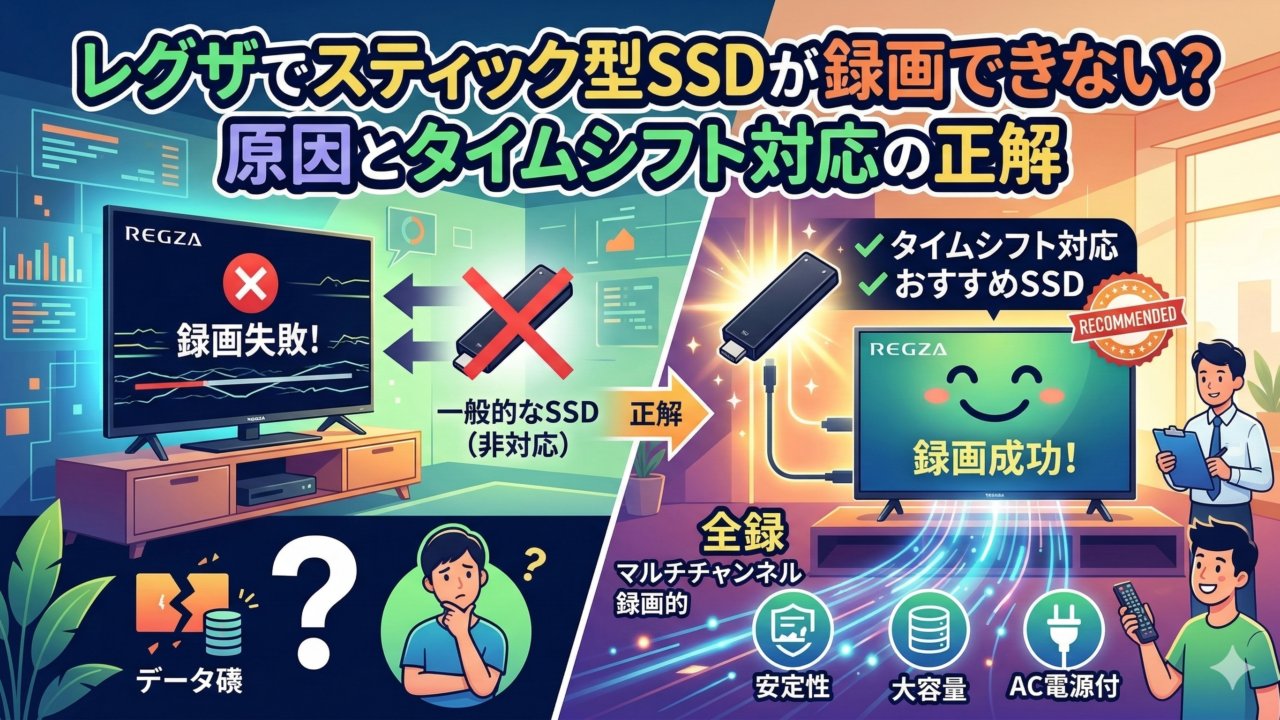
「配線をスッキリさせたいからスティック型SSDを買ったのに、レグザで録画できない……」
そんな悩みを抱えていませんか?
実は、スティック型SSDなら何でも良いわけではありません。
特にレグザの目玉機能「タイムシフトマシン」を使いたい場合、
普通のSSDでは「録画が途切れる」「映像が乱れる」といったトラブルが頻発するのです。
なぜあなたのSSDは録画できないのか、
その理由をズバリ指摘し、業界で初めてタイムシフトマシンに対応した
「失敗しないスティック型SSD」の選び方を伝授します。
この記事を読めば、テレビ背面をスッキリさせつつ、録画予約ゼロの快適なレグザライフを取り戻せます。
Contents
レグザでスティック型SSDが録画できない・認識しない3つの原因
レグザの背面端子にスティック型SSDを挿したのに、
録画が始まらなかったり、エラーが出たりするのには明確な理由があります。
安易に「安さ」や「見た目」だけで選んでしまうと、
レグザ特有の高負荷な録画処理にSSDが耐えられず、動作を止めてしまうのです。
まずは、あなたの環境が以下の3つのパターンに当てはまっていないか確認しましょう。
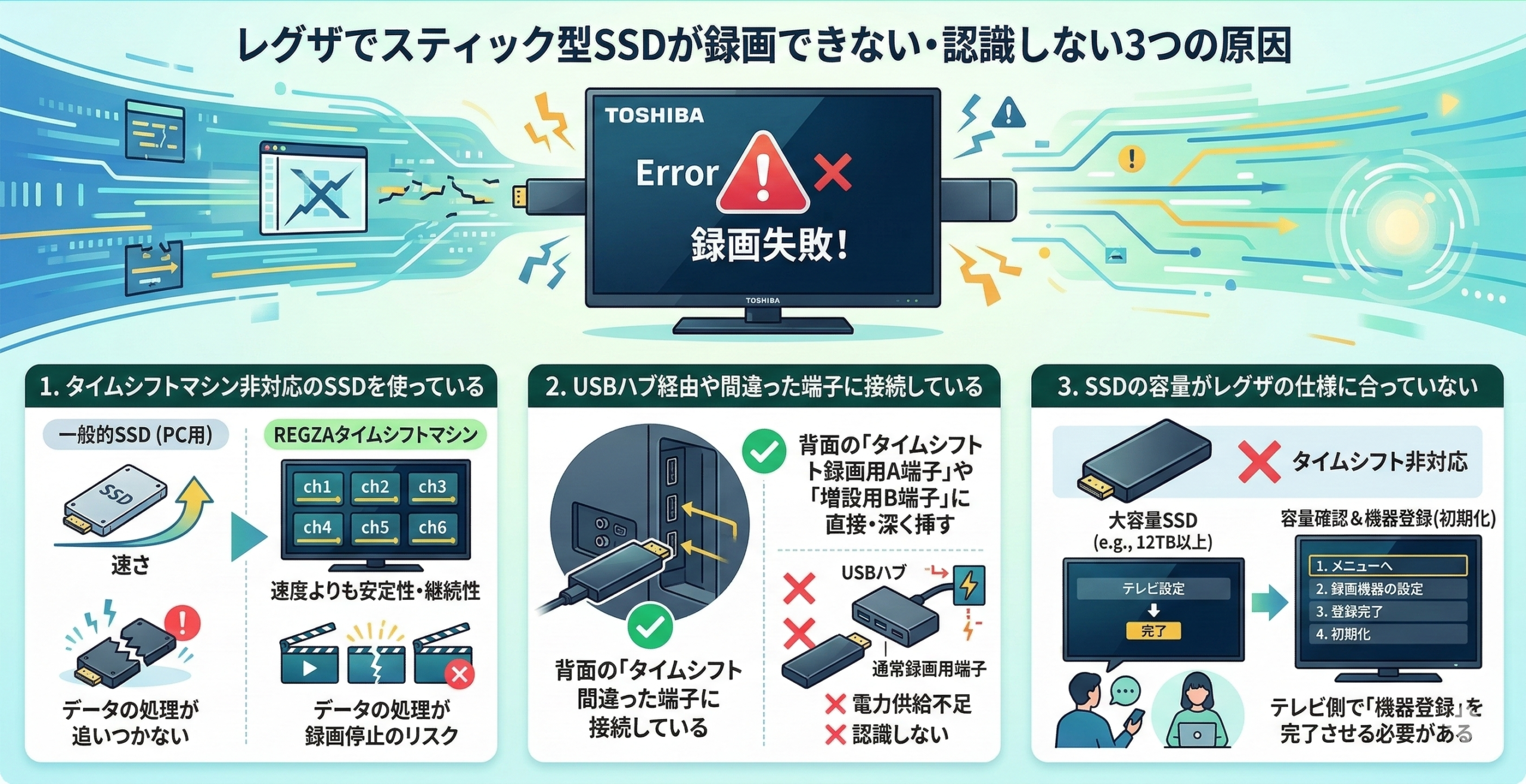
タイムシフトマシン非対応のSSDを使っている
一般的なスティック型SSDはパソコン用として「速さ」を優先して作られています。
しかし、24時間絶え間なく6チャンネル同時録画を行うレグザのタイムシフトマシンは、
速度よりも「安定した継続的な書き込み」が求められます。
非対応のSSDでは、データの処理が追いつかず、録画中に映像が乱れたり、
最悪の場合は録画自体が止まってしまうのです。
USBハブ経由や間違った端子に接続している
レグザには「タイムシフト用」と「通常録画用」のUSB端子があり、それぞれ役割が違います。
スティック型SSDをUSBハブ経由で繋いだり、
電力供給が不安定な端子に挿したりすると、SSDが正しく認識されません。
電源不要のスティック型だからこそ、
テレビ背面の「タイムシフト録画用A端子」や「増設用B端子」に直接、
深く挿し込むことが鉄則です。
SSDの容量がレグザの仕様に合っていない
レグザのモデルによっては、接続できるSSDの最大容量に制限がある場合があります。
例えば、12TB以上の大容量モデルはタイムシフトマシンに対応していないケースが多々あります。
また、スティック型SSDでよくある1TBや2TBモデルでも、
テレビ側で「機器登録(初期化)」を行わないと録画は開始できません。
初めて繋ぐ際は、メニューから必ず「録画機器の登録」を完了させる必要があります。
業界初!タイムシフトマシン対応の「AVSSD-RSシリーズ」が最強な理由
「スティック型SSDでタイムシフトマシンを使いたい」という願いを、
業界で初めて叶えたのがアイ・オー・データの「AVSSD-RSシリーズ」です。
これまでの「スティック型はタイムシフトに向かない」という常識を覆し、
高負荷な全録環境でも安定して動作するように専用チューニングされています。

録画専用設計『IOオリジナルAVRecording』方式の凄さ
このSSDの目玉は、録画に特化した独自の制御方式です。
パソコン用のSSDとは異なり、
24時間連続録画や6チャンネル同時録画といった高負荷な動作でも速度が落ちないよう最適化されています。
これにより、追いかけ再生中の映像の乱れや、全録の途切れといったストレスをゼロにしてくれます。
電源・ケーブル不要!テレビ背面が究極にスッキリする
スティックSSDの最大の魅力は、USBメモリー感覚でテレビに直接挿せる手軽さです。
ACアダプターもUSBケーブルも必要ありません。
従来のHDDのように設置スペースに悩むことがなく、
壁掛けテレビでも美観を損なわずスマートに全録環境を構築できます。
さらにSSDは無音のため、寝室のテレビで録画中の「カリカリ音」に悩まされることもありません。
55Z870M等のレグザで「AVSSD-RS」を登録・増設する具体的な手順
レグザ(例:55Z870M)で「AVSSD-RSシリーズ」を使い始めるのは驚くほど簡単です。
ただし、タイムシフトマシンの録画時間を最大限に伸ばすには
「最初から2台構成」で始めるのが賢い戦略。
設定の流れを把握して、スムーズに全録ライフをスタートさせましょう。
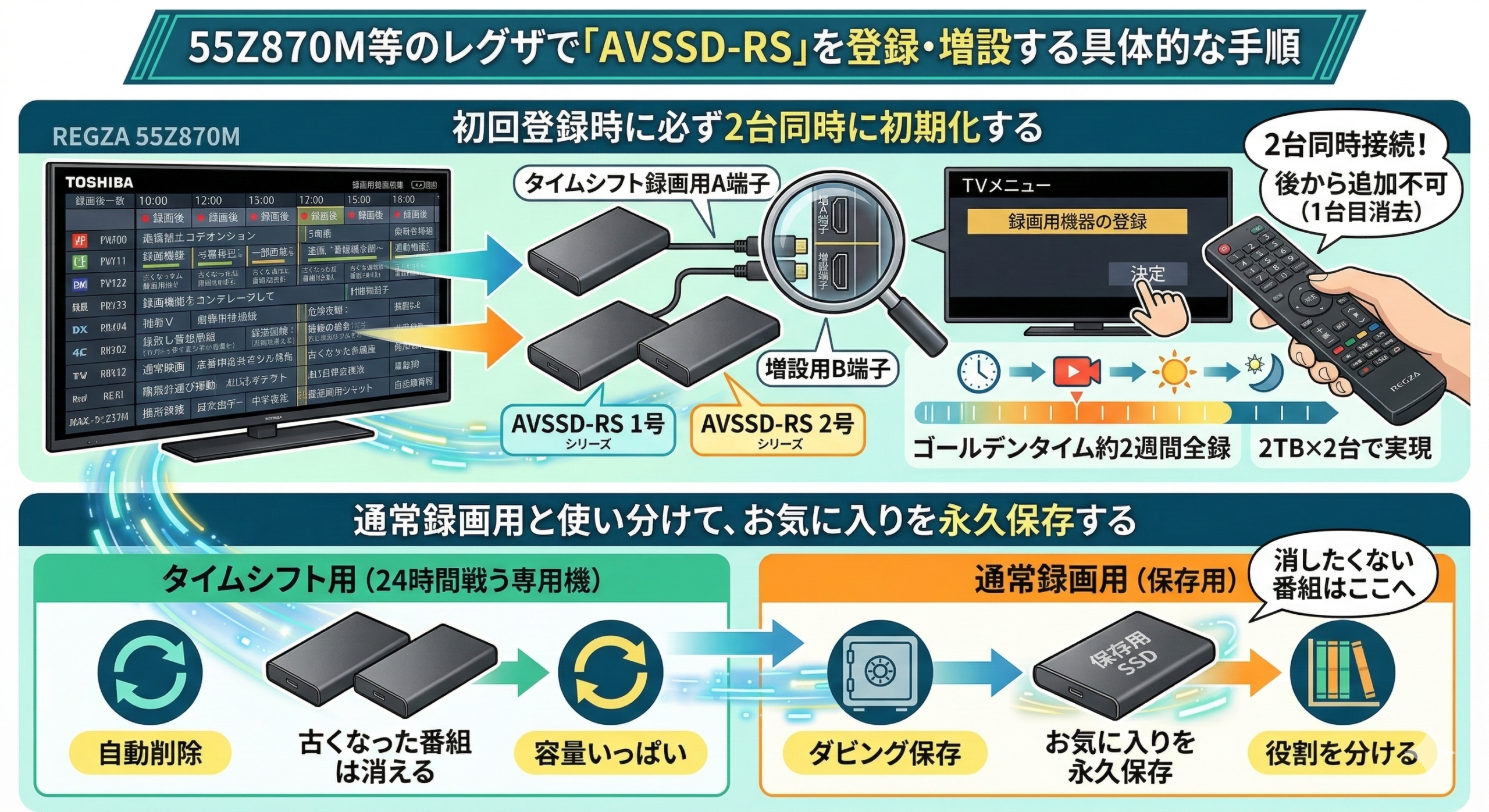
初回登録時に必ず2台同時に初期化する
レグザの背面にある「タイムシフト録画用A端子」と「増設用B端子」にSSDを2台挿します。
画面に「録画用機器の登録」が出たら、リモコンで「決定」を押して進むだけです。
ここで重要なのは、後から2台目を追加すると1台目のデータが消去されてしまう点。
最初から2TBモデルを2台揃えて登録すれば、ゴールデンタイム約2週間分の全録が即座に手に入ります。
通常録画用と使い分けて、お気に入りを永久保存する
タイムシフト録画された番組は、容量が古くなると自動で削除されます。
消したくないお気に入りの番組は、
別途「通常録画用」のUSB端子に挿したSSD(SSPS-USシリーズ等)へダビング保存しましょう。
タイムシフト用は24時間戦う専用機、通常録画用は保存用と役割を分けることで、
55Z875Rなどの高級機にふさわしい完璧なライブラリが完成します。
まとめ|「録画できない」を卒業して、レグザを最強の全録機へ
レグザでスティック型SSDが録画できない問題の多くは、
「タイムシフトマシンの高負荷にSSDが耐えられていないこと」にあります。
-
普通のSSDではなく、専用設計の「AVSSD-RSシリーズ」を選ぶ。
-
4K録画にも対応しており、美しい映像をそのままストック可能。
-
2台増設すれば、ゴールデンタイムを数週間分も遡れる。
配線のぐちゃぐちゃや、録画予約の失敗にサヨナラしましょう。
アイ・オー・データの「AVSSD-RSシリーズ」をポチるだけで、
あなたのレグザは「見たい時に、見たい番組が必ずある」
最強のタイムシフトマシンに進化します。

 ポチップ
ポチップ